Uw uitzendkrachten werken op hun telefoon. Uw software ook.
Inklokken met een QR-code, de eigen uren terugzien, het rooster bekijken en de loonstrook openen — allemaal vanaf het beginscherm van de telefoon. De schermen hieronder zijn opnames uit de draaiende applicatie, geen ontwerpen.
Wat de uitzendkracht op de telefoon doet
Het medewerkersportaal is geen uitgeklede versie van het bureau-paneel. Het is een eigen omgeving met alles wat iemand over zijn eigen werk nodig heeft.
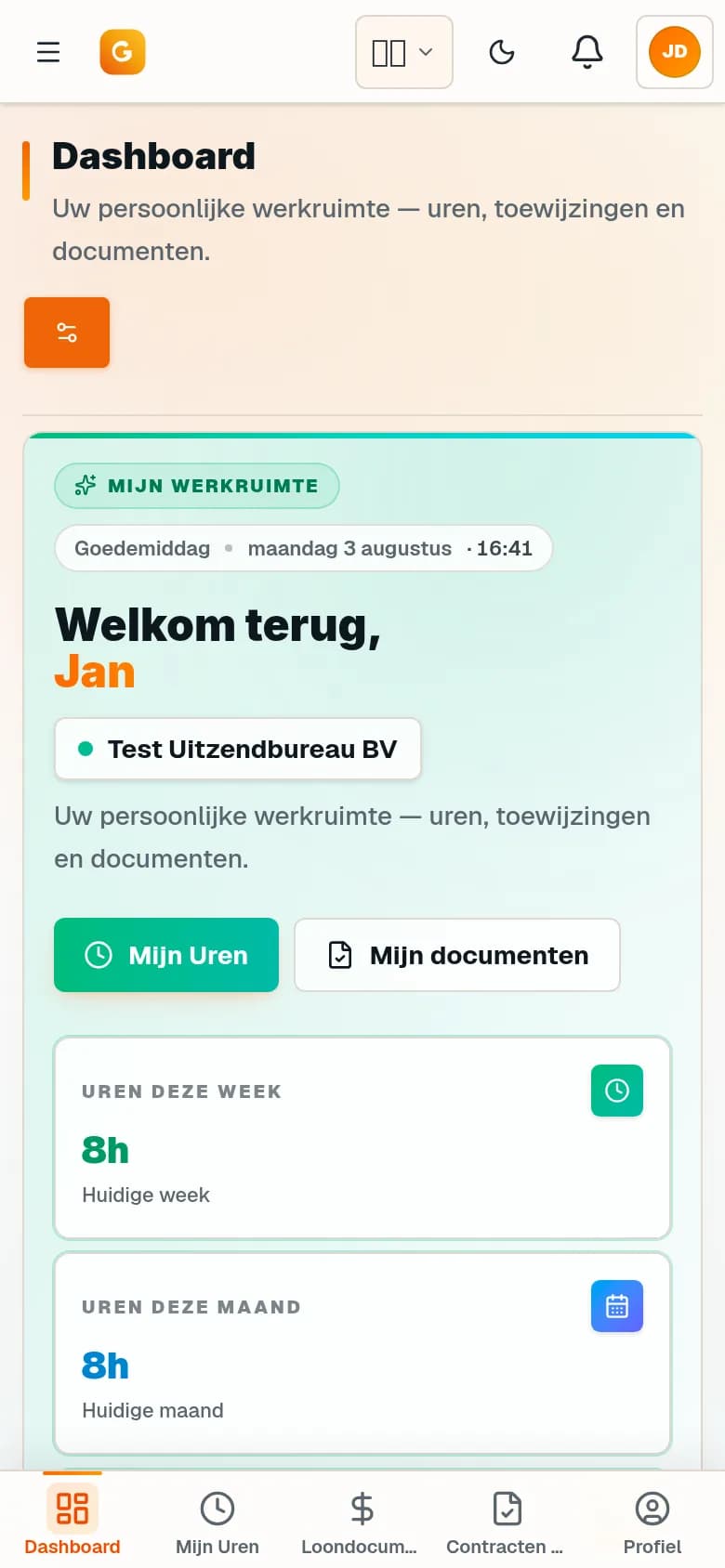
Eigen dashboard
Uren deze week en maand, actieve plaatsingen en nieuwe documenten in één blik.
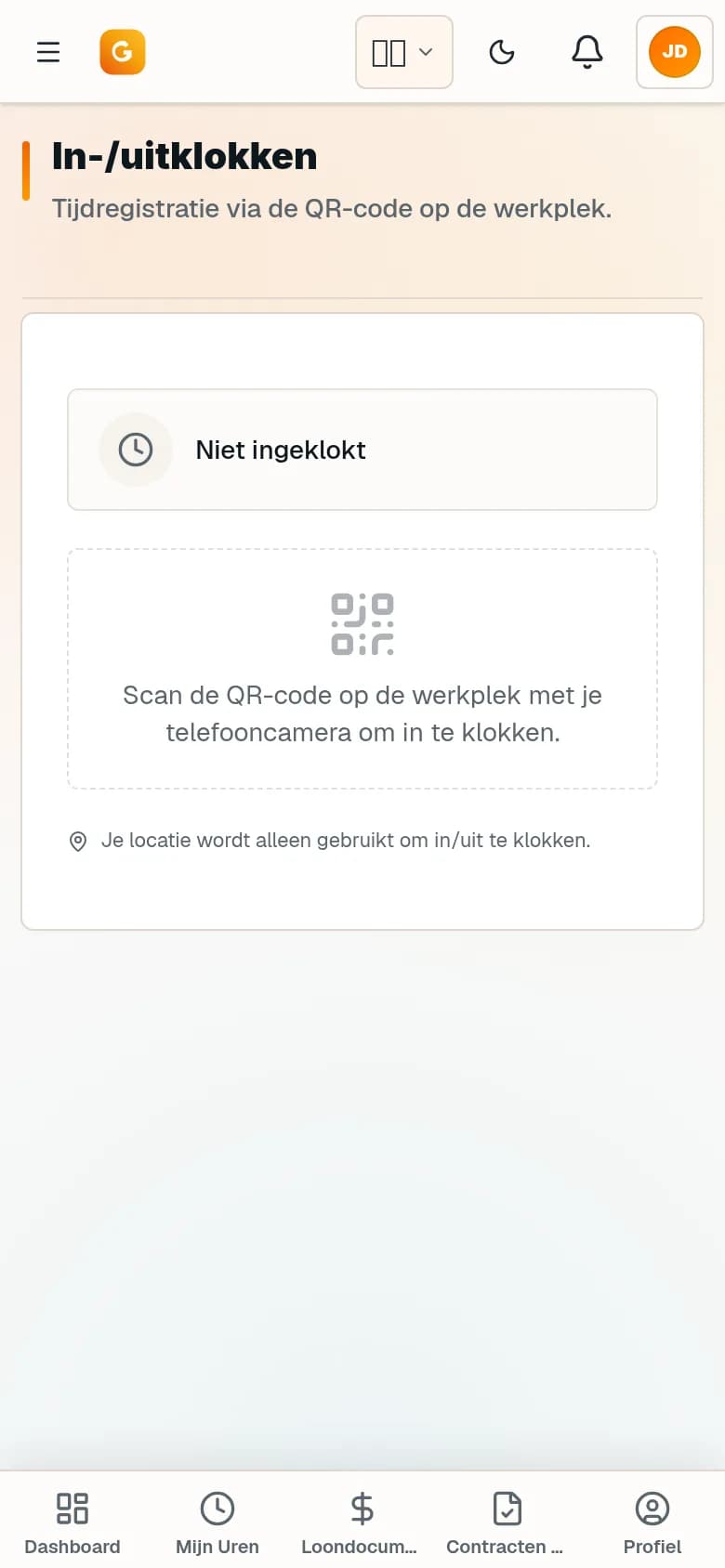
In- en uitklokken
Scan de QR-code op de werkplek. De locatie wordt uitsluitend gebruikt om te bepalen of het in-/uitklokken op de werkplek gebeurt.
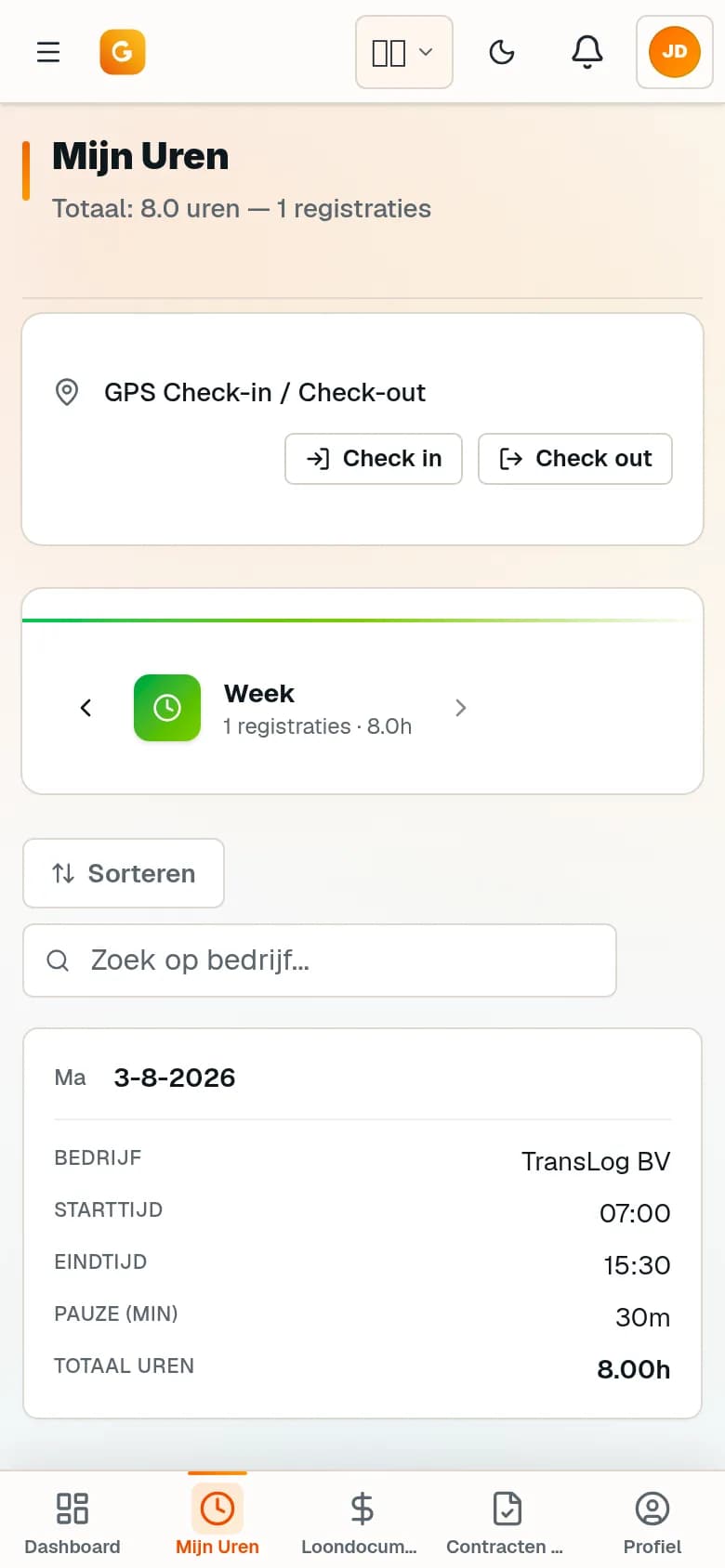
Eigen uren
In- en uitklokken op de werkplek en de geregistreerde uren per week terugzien, met begin- en eindtijd en pauze. Dat scheelt discussie aan het eind van de week.
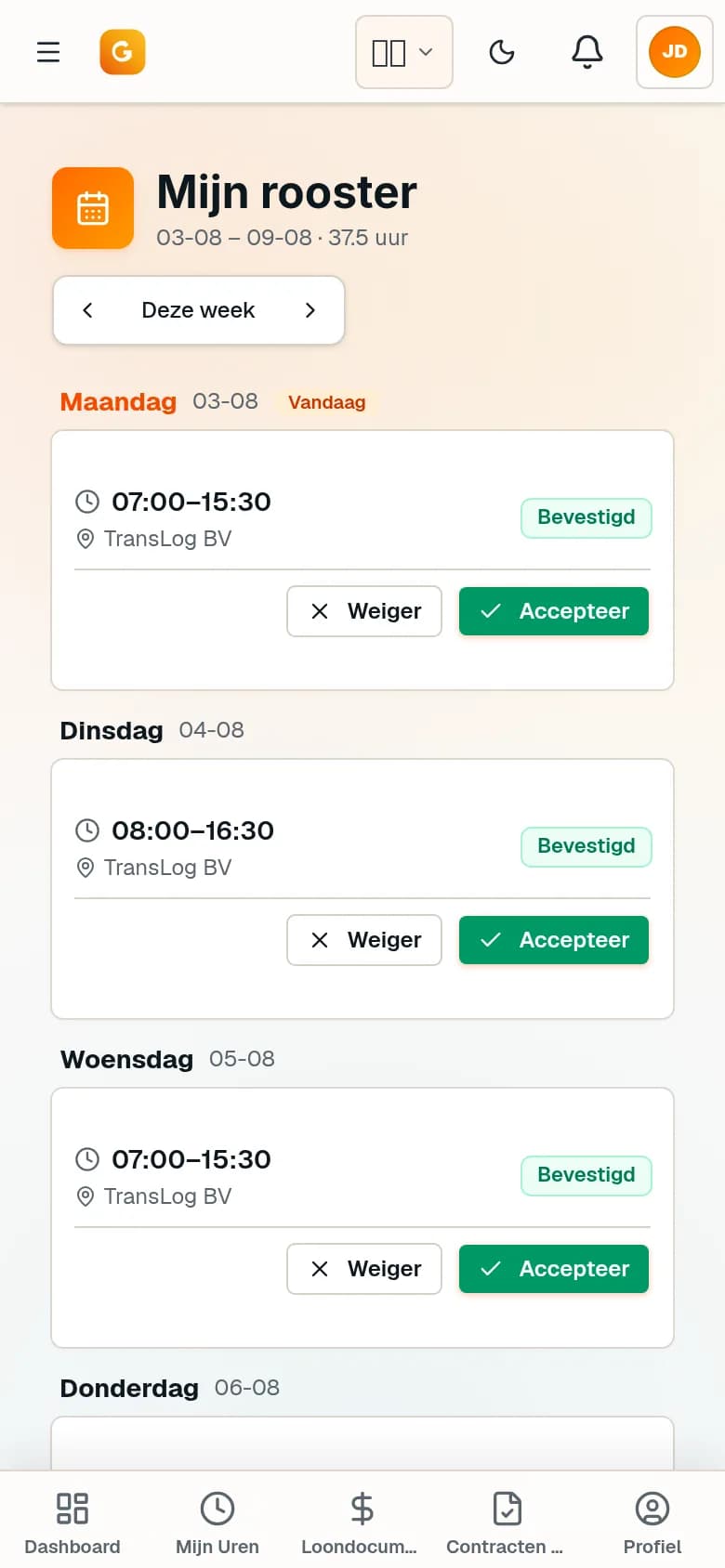
Eigen rooster
Gepubliceerde diensten bekijken, accepteren of weigeren — zonder te bellen.
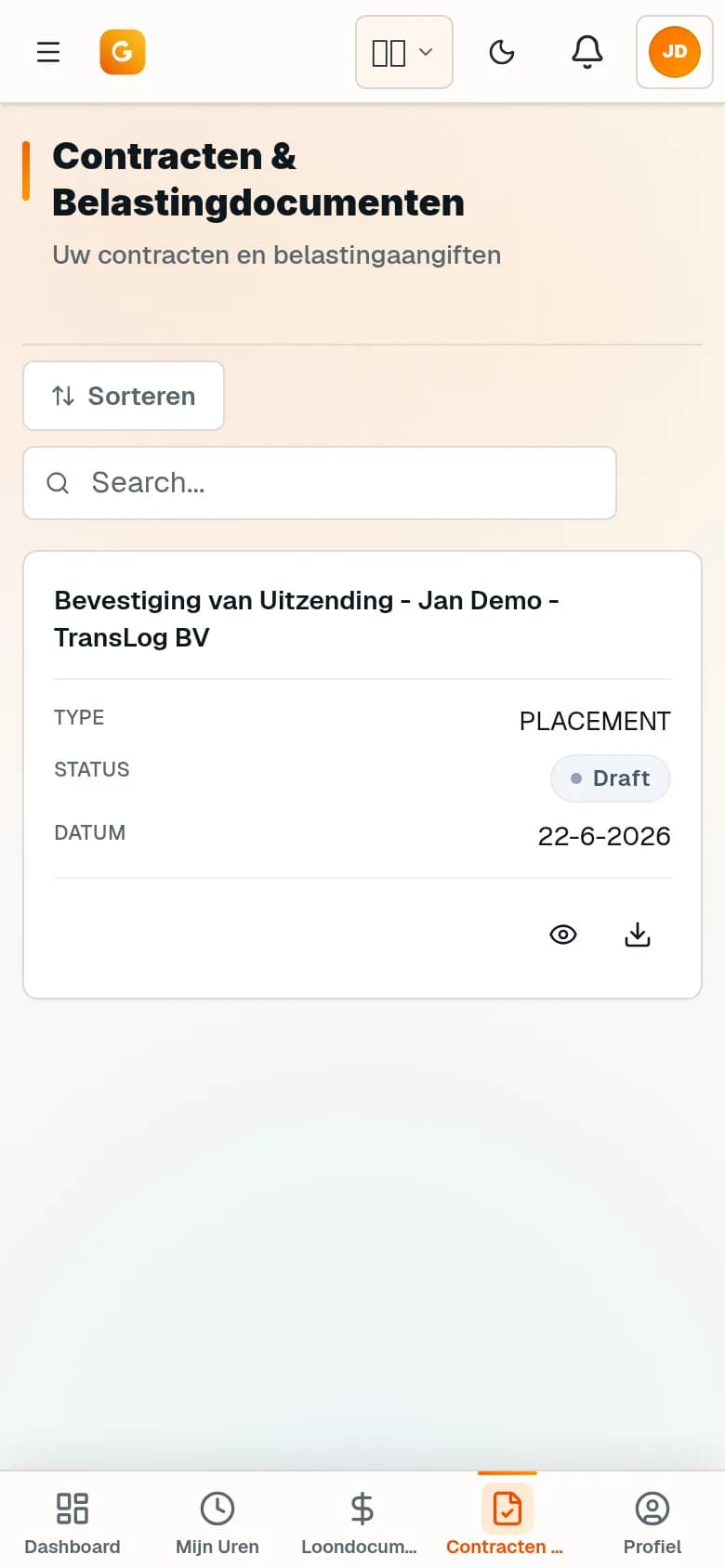
Contracten en documenten
Plaatsingsbevestigingen, contracten, loonstroken en jaaropgaven staan in het portaal in plaats van in uw mailbox.
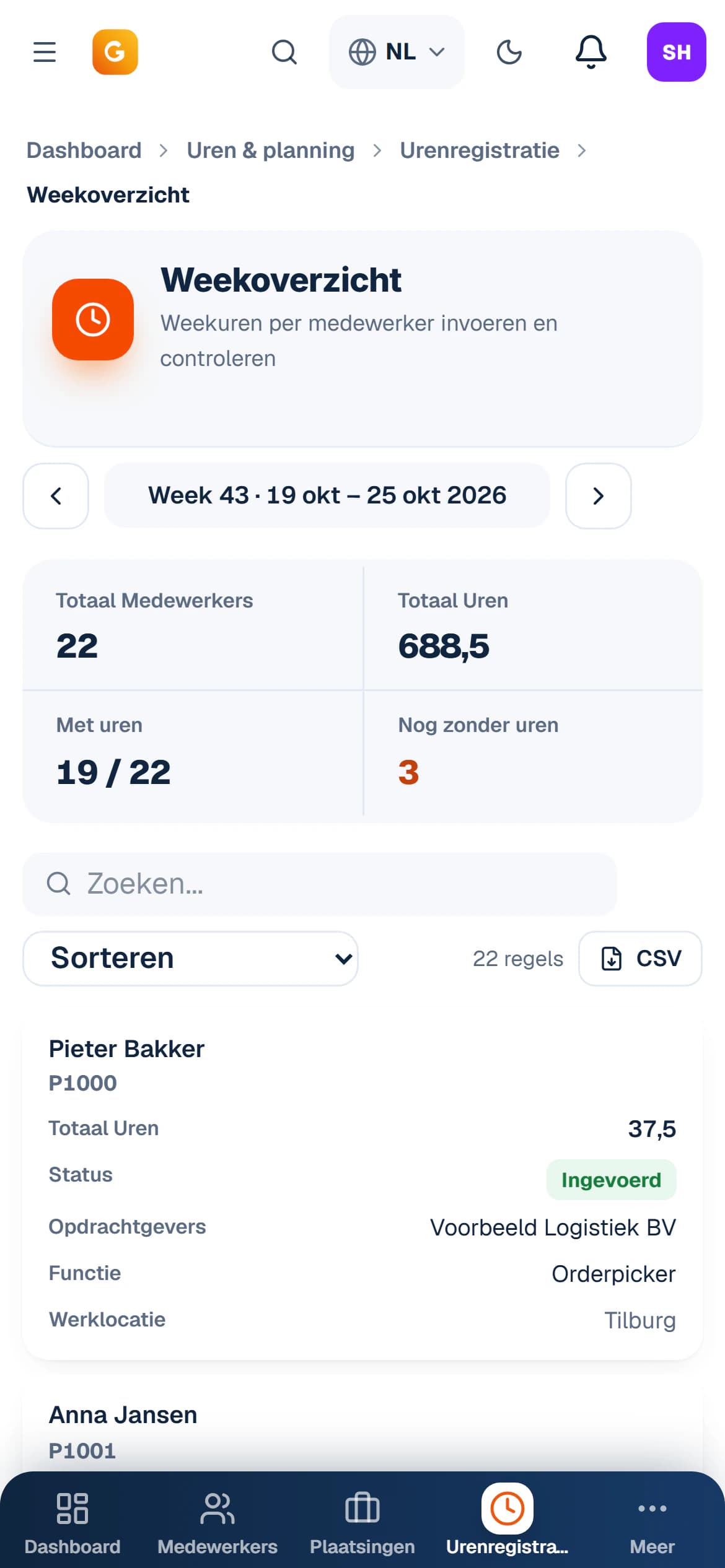
En het bureau zelf
Ook het bureau-paneel werkt op de telefoon — uren nakijken tussen twee afspraken door, met dezelfde navigatiebalk onderin.
Wat het op een telefoon écht anders maakt
Installeerbaar als app
Toevoegen aan het beginscherm geeft een eigen icoon, een volledig scherm zonder browserbalk en een eigen taakvenster. Geen App Store, geen update die uw medewerker moet goedkeuren.
Kantoor werkt door zonder bereik
Uren en diensten die het bureau invoert terwijl de verbinding wegvalt, gaan in een wachtrij op het toestel en worden automatisch verstuurd zodra er weer netwerk is. Inklokken met QR vraagt wél internet.
Inklokken met QR-code
Elke werkplek heeft een eigen QR-code. De medewerker scant met de telefooncamera; de registratie komt direct in dezelfde urenadministratie waaruit u factureert en verloont.
Locatiecontrole, zonder volgen
De locatie wordt gebruikt op het moment van in- en uitklokken om te toetsen of dat op de werkplek gebeurt. Er is geen doorlopende tracking van medewerkers.
Dezelfde beveiliging als het bureau-paneel
Zelfde inlog, zelfde rechten, zelfde versleuteling van gevoelige velden. Een telefoon is geen aparte, lichtere omgeving.
Pushmeldingen op het vergrendelscherm
Een gepubliceerd rooster of een nieuw document verschijnt als pushmelding op het vergrendelscherm van de telefoon — ook wanneer de app dicht staat. Samen met het eigen icoon en het volledige scherm gedraagt GNR zich daarmee als een volledige mobiele app. Meldingen komen daarnaast in het portaal en per e-mail; WhatsApp koppelt u desgewenst zelf.
Installeren duurt een halve minuut
Stuur uw medewerker de link naar het portaal. Daarna:
iPhone (Safari)
- 1Open het portaal in Safari.
- 2Tik onderin op de deelknop (het vierkantje met de pijl omhoog).
- 3Kies “Zet op beginscherm”.
- 4Bevestig met “Voeg toe”. Klaar.
Android (Chrome)
- 1Open het portaal in Chrome.
- 2Chrome biedt onderin zelf “App installeren” aan.
- 3Verschijnt die melding niet? Menu (⋮) → “Toevoegen aan startscherm”.
- 4Het icoon staat nu tussen de andere apps.
Eerlijk: wat het (nog) niet is
- Er is geen app in de App Store of Google Play. GNR installeert u vanuit de browser als web-app. Voor de meeste bureaus is dat een voordeel — u hoeft geen appstore-goedkeuring af te wachten — en in gebruik voelt het als een gedownloade app: eigen icoon, volledig scherm en pushmeldingen op het vergrendelscherm.
- WhatsApp-berichten werken door uw eigen WhatsApp-account te koppelen met een QR-code. Dat is bewust: zo komen berichten van úw nummer, niet van een onbekende afzender.
- De telefoon is bedoeld voor uitvoeren en raadplegen. Verloning draaien, facturen opmaken en CAO-instellingen wijzigen doet u op een groter scherm — dat kán op mobiel, maar het werkt prettiger op desktop.
Veelgestelde vragen over GNR op mobiel
Is er een app in de App Store of Google Play?
Nee. GNR installeert u vanuit de browser als web-app op het beginscherm. U krijgt een eigen icoon en een volledig scherm, zonder appstore en zonder updates die uw medewerkers moeten goedkeuren.
Kan een uitzendkracht uren registreren zonder bereik?
Nee. Flexkrachten klokken in en uit met de QR-code, en dat vraagt internet; zelf uren invoeren doen zij niet. Uren die het bureau invoert terwijl de verbinding wegvalt, gaan in een wachtrij en worden verstuurd zodra er weer netwerk is.
Krijg ik meldingen op het vergrendelscherm van de telefoon?
Ja. Na installatie van de web-app en het inschakelen van meldingen verschijnen pushmeldingen op het vergrendelscherm, net als bij een gedownloade app — ook wanneer de app zelf dicht staat.
Wordt de locatie van medewerkers doorlopend gevolgd?
Nee. De locatie wordt alleen op het moment van in- en uitklokken gebruikt, om te toetsen of dat op de werkplek gebeurt. Er is geen doorlopende tracking.
En op de computer?
Het bureau-paneel draait in elke browser. Voor Windows is er daarnaast een installeerbare desktopversie, zodat GNR als gewoon programma in uw taakbalk staat.
Naar de downloadpaginaLaat uw medewerkers zelf registreren
Uren die op de dag zelf op de telefoon worden ingevoerd en digitaal worden goedgekeurd, schelen u het najagen achteraf — en de discussie over de factuur.